
I. GIỚI THIỆU CHUNG
Bước 1: Tải ứng dụng trên cửa hàng CH-Play nếu là Android hoặc AppsStore nếudùng hệ điểu hành IOS.
Bước 2: Mở ứng dụng và tiến hành đăng nhập.
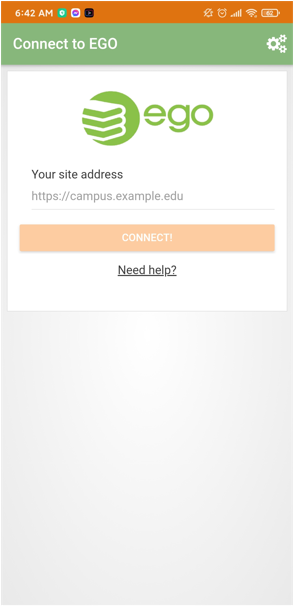
Bước 3: Nhập site web cần đăng nhập là: http://ego.migviet.com

Bước 4: Tiến hành đăng nhập với tài khoản và mật khẩu của hệ thống đã được cấp (dành cho cả giảng viên và sinh viên).

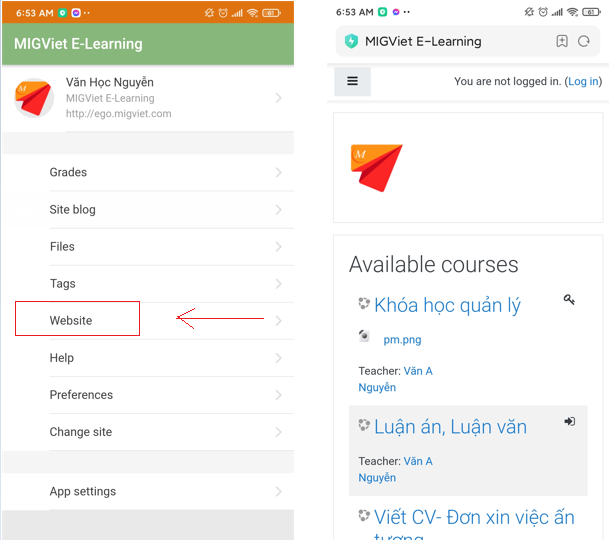
Bước 5: Sau khi đăng nhập hệ thống sẽ thấy 2 site chính là Trang chủ hệ thống (Site home) và Bảng điền khiển (Dashboard).
II. Phần trang chủ hệ thống
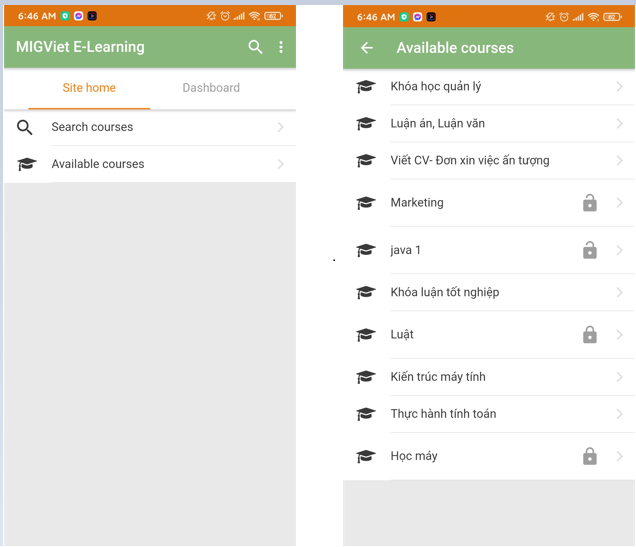
Như trên nền tảng web, trang chủ của hệ thống sẽ hiển thị phần giới thiệu về trang, danh sách các Khóa học theo từng khoa và phần Tin tức chung và một số thông báo.
Phần Bảng điền khiển: Nơi hiển thị các môn học của sinh viên.
Nếu chưa có thông tin môn học bạn cần liên hệ với Khoa chủ quản hoặc Trung tâm QTHT nhé.

1. CHỨC NĂNG DÀNH CHO SINH VIÊN
Mỗi môn học dành cho sinh viên gồm có các phần chính như sau:
1.1. All sections: Nơi đây là tổng quan bao quát về các chủ đề của môn học được giảng viên cấu hình.

1.2.Content (nội dung): Là phần chính của môn học, nơi Giảng viên đưa tất cả
các bài giảng của môn học theo sơ đồ hóa các chương, các chủ đề của môn học.
Lưu ý: Cách sử dụng tương tự trên nền tảng web.

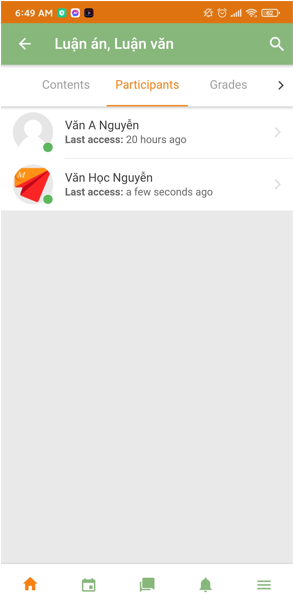
1.3.Participants (Thành viên tham gia): nơi đây các bạn sẽ thấy được các thành viên trong nhóm lớp (kể cả giảng viên).
Bạn có thể nhắn tin, trao đổi thông tin hoặc xem thông tin của bạn bè trong nhóm của mình, hỏi bài hoặc nhắn tin riêng với thầy cô (khi cần thiết).

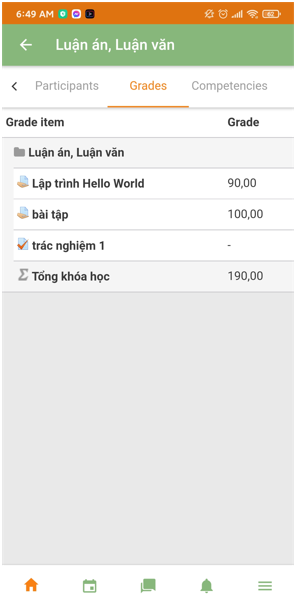
1.4.Grades (phần điểm): Nơi đây sẽ hiển thị phần điểm của các bài thi, các phần bài tập mà giảng viên đã cấu hình thi và yêu cầu điểm cho phần thi đó.
1.5.Giới thiệu chức năng điểm danh môn học
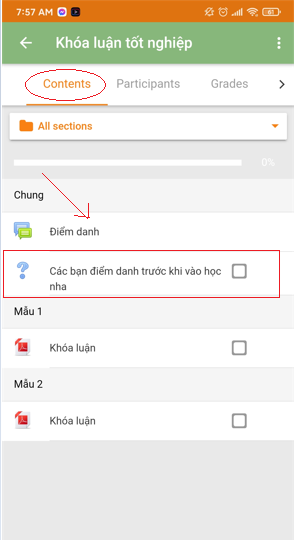
Các bạn tìm ở trong phần Contents, click chọn vào phần Điểm danh.
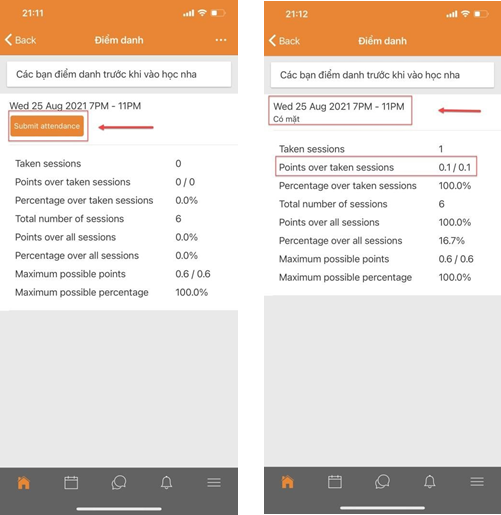
Tùy vào thời gian mở điểm danh của giảng viên đã cấu hình trước đó, sinh viên có thể vào điểm danh khi được giảng viên yêu cầu.
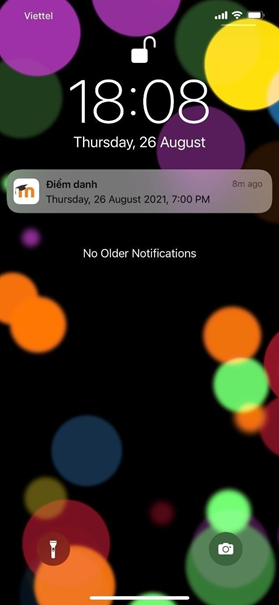
Nếu sử dụng app mobile thường xuyên, thì trước khi đến giờ điểm danh, App sẽ gửi
thông báo sắp tới giờ điểm danh môn học. Và từ đó sinh viên sẽ không quên được việc điểm danh của mình.
1.6.Thi trực tuyến ngay khi sử dụng điện thoại
Khi đến thời gian mở của các bài thi do giảng viên đã soạn trước, sinh viên hoàn toàn có thể thi ngay trên điện thoại của minh bằng phương pháp sau:
Bước 1: Truy cập và chọn bài thi giảng viên yêu cầu.

Bước 2: Trả lời các câu hỏi và chọn các phần đáp án trên câu hỏi đó. Kết thúc phần bài thi có thể kiểm tra lại cho chắc chắn và ấn nộp bài.
Sau đó dựa trên đáp án đúng mà giảng viên đã đặt, sinh viên có thể thấy phần điểm số bài thi của mình vừa làm.

2. CHỨC NĂNG DÀNH CHO GIẢNG VIÊN
Ngoài một số chức năng tương tự của sinh viên thì giảng viên còn một số quyền khác như sau:
2.1. Điểm danh cho sinh viên
Bước 1: Giảng viên cho phần điểm danh trong phần Contents.
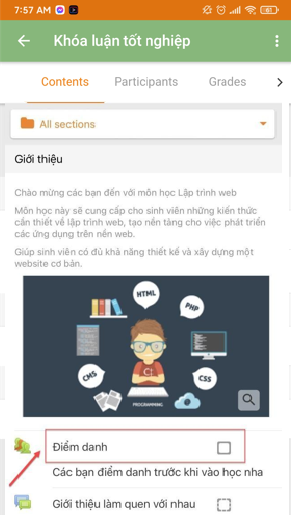
Bước 2: Chọn buổi học cần điểm danh cho sinh viên và chọn sinh viên để điểm danh.

2.2.Xem các bài kiểm tra mà sinh viên đã nộp
Giảng viên chọn vào phần Bài tập kiểm tra cần xem thống kê. Sau đó trang sẽ hiển thị các thành viên đã nộp bài, các thành viên tham gia (hoặc chưa tham gia bài thi).
Lưu ý: Đối với bài thi trắc nghiệm, GV phải dùng trên nền web để xem thống kê kết quả.
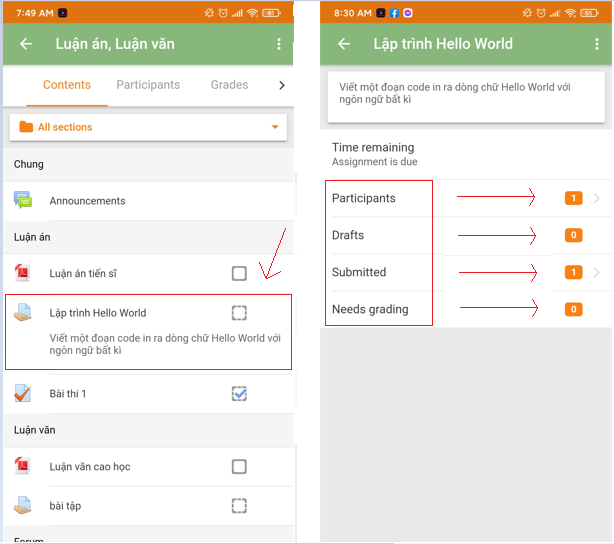
Chi tiết bài nộp của sinh viên được hệ thống ghi nhận lại. Giảng viên

Lưu ý: Đối với các cấu hình sâu hơn về môn học, khuyến khích giảng viên truy cập nền tảng web để cấu hình.
Follow chúng tôi để có thể theo dõi nhiều thông tin thú vị hơn:
Công ty TNHH Đầu tư và phát triển công nghệ Mig Việt
Địa chỉ : 217 Trần Phú, Hà Đông, Hà Nội
Hotline: 024.6329.1989
Email: admin@migviet.com – migviet@gmail.com
Website: migviet.com
Facebook: MigViet Fanpage
Youtube: MigVietChannel
Xem thêm >>Học bằng lái xe bằng hệ thống mô phỏng, Học lí thuyết bằng lái xe
